En resumen: Elementor y Bricks Builder son constructores visuales que te permiten personalizar WordPress sin escribir código. Elementor prioriza la facilidad de uso y la velocidad de implementación; Bricks Builder, la ligereza, el rendimiento y la flexibilidad para proyectos complejos. Elige Elementor si buscas rapidez y una curva de aprendizaje suave, y Bricks Builder si trabajas con contenido dinámico, necesitas plantillas globales o prefieres pagar una sola vez.
Personalizar WordPress sin código con constructores visuales
La posibilidad de personalizar un sitio web sin escribir una sola línea de código ha sido una verdadera revolución para usuarios y diseñadores. Gracias a los constructores visuales como Elementor y Bricks Builder, hoy en día es posible crear páginas atractivas, profesionales y 100 % personalizadas arrastrando y soltando elementos.
Estos dos constructores dominan el mercado por distintas razones: Elementor por su facilidad de uso y enorme comunidad, y Bricks Builder por su enfoque más técnico y orientado al rendimiento. En este artículo verás qué ofrece cada uno, cómo funcionan, sus ventajas reales y cómo aprovecharlos para diseñar un WordPress único.
¿Qué es un constructor visual de WordPress y por qué usarlo?
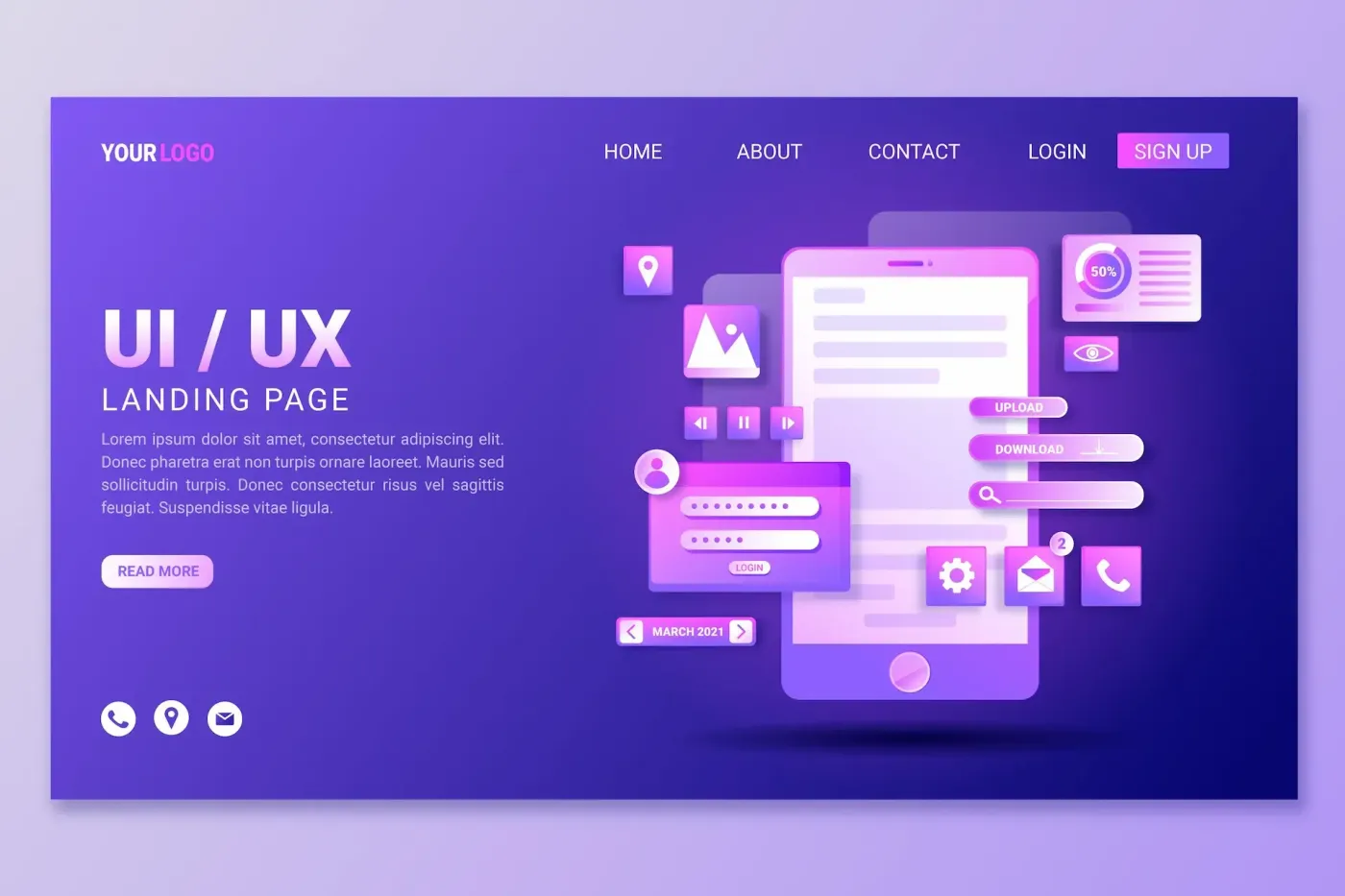
Un constructor visual (page builder) es un plugin que añade una interfaz gráfica para crear y editar páginas, entradas, cabeceras, pies de página y secciones especiales de tu web.
En lugar de escribir HTML o CSS, puedes:
-
Arrastrar y soltar bloques de contenido.
-
Ver el diseño final en tiempo real.
-
Ajustar colores, tipografías, márgenes y efectos.
-
Crear plantillas reutilizables que mantienen coherencia en el sitio.
¿Por qué merece la pena usar un constructor visual?
-
Ahorran tiempo de desarrollo.
-
Hacen posible diseñar webs avanzadas sin saber código.
-
Permiten que los cambios sean inmediatos y visuales.
-
Mejoran la creatividad al facilitar probar distintas ideas.
Elementor: potencia y facilidad para cualquier usuario
Elementor ha revolucionado WordPress gracias a su enfoque centrado en la experiencia del usuario. Desde bloggers hasta agencias, millones de personas lo eligen por su rapidez para aprender y la enorme cantidad de recursos que ofrece.
Qué puedes hacer con Elementor
-
Diseñar desde cero o usar plantillas prediseñadas.
-
Personalizar cada sección: encabezados, listas, botones, sliders, formularios, testimonios, etc.
-
Crear cabeceras y pies de página personalizados (en su versión Pro).
-
Construir pop-ups sin necesidad de otro plugin.
-
Ajustar versiones para escritorio, tablet y móvil de forma separada.
Ventajas principales de Elementor
-
Interfaz intuitiva incluso para principiantes.
-
Amplia colección de widgets y extensiones.
-
Compatible con la mayoría de temas y plugins.
-
Integración con WooCommerce, formularios, membresías y herramientas de marketing.
Cómo empezar con Elementor paso a paso
-
Instala Elementor desde el repositorio oficial.
-
Abre una nueva página y haz clic en “Editar con Elementor”.
-
Añade una estructura de secciones y columnas.
-
Inserta widgets (texto, imágenes, vídeos, botones).
-
Ajusta el diseño: colores, tipografía, fondos.
-
Guarda o exporta como plantilla para reutilizar.
Bricks Builder: rendimiento, control y diseño avanzado
Bricks Builder nació como una alternativa moderna centrada en dos pilares: rendimiento y control total.
Qué puedes hacer con Bricks Builder
-
Diseñar todo el sitio, desde la cabecera hasta el pie de página.
-
Crear plantillas para entradas, páginas, archivos, productos y más.
-
Mostrar contenido dinámico usando campos personalizados (ACF, Meta Box).
-
Escribir CSS y JavaScript personalizados directamente desde la interfaz.
-
Aplicar condiciones lógicas: por ejemplo, mostrar un bloque solo a usuarios logueados.
Ventajas destacadas de Bricks Builder
-
Ligero y rápido, ideal para mejorar tiempos de carga.
-
Pensado tanto para diseñadores como para desarrolladores.
-
Licencia de pago único, sin cuotas anuales.
-
Genera código más limpio y respetuoso con los estándares.
Cómo empezar con Bricks Builder paso a paso
-
Compra y descarga Bricks Builder.
-
Actívalo como tema en tu WordPress.
-
Entra al editor visual y diseña cabecera, pie, plantillas de entradas y páginas.
-
Usa widgets para construir secciones, añadiendo datos dinámicos cuando lo necesites.
-
Personaliza diseño y estilos: colores, fuentes, efectos de animación.
-
Guarda tus plantillas y define reglas de aplicación.
Diferencias clave entre Elementor y Bricks Builder
Elementor prioriza la facilidad de uso y la velocidad de implementación; Bricks Builder prioriza la ligereza, el rendimiento y la flexibilidad para proyectos complejos. Aunque ambos sirven para diseñar páginas visualmente, su enfoque y público objetivo difieren:
Elementor destaca por ser rápido de aprender, tener una versión gratuita funcional y una enorme cantidad de plantillas prediseñadas. Es ideal si quieres diseñar páginas atractivas sin complicaciones, o si necesitas crear landings o tiendas online rápidamente.
Bricks Builder, en cambio, está pensado para quienes buscan mayor control técnico, rendimiento optimizado y una estructura global de diseño desde el theme builder. Es perfecto para agencias, proyectos que necesitan Core Web Vitals óptimos y desarrolladores que quieran personalizar sin límites.
Ejemplos de personalización con Elementor y Bricks Builder
Con Elementor puedes:
-
Crear una página de inicio con bloques de servicios, testimonios, blog y llamada a la acción.
-
Diseñar pop-ups para captar emails sin plugins extra.
-
Personalizar páginas de productos de WooCommerce.
-
Diseñar formularios y conectarlos a tu herramienta de email marketing.
Con Bricks Builder puedes:
-
Diseñar una plantilla única para todas las entradas del blog, mostrando autor, fecha y campos personalizados.
-
Crear cabeceras distintas según tipo de contenido.
-
Mostrar bloques condicionales, por ejemplo, ofertas solo visibles para usuarios registrados.
-
Diseñar plantillas de archivos (categorías, etiquetas) con diseño completamente personalizado.
Consejos para personalizar WordPress con constructores visuales
-
Copia de seguridad primero: Antes de grandes cambios, haz siempre un backup completo.
-
Usa un tema base ligero: Elementor funciona muy bien con temas como Hello Theme; Bricks Builder ya es un theme.
-
Optimiza imágenes: Reduce el peso de las imágenes antes de subirlas para que tu web cargue más rápido.
-
No abuses de widgets: Menos suele ser más: usa solo los necesarios para no sobrecargar el sitio.
-
Revisa en móvil y tablet: Ajusta márgenes, tamaños y fuentes para cada dispositivo.
-
Limpia caché después de cambios: Para ver los cambios reales, limpia la caché del plugin, navegador y CDN.
Personalización avanzada: diseño dinámico con Elementor Pro y Bricks Builder
Tanto Elementor Pro como Bricks Builder permiten usar datos dinámicos. Ejemplos:
-
Mostrar el nombre del autor de forma automática.
-
Incluir el título o categoría de la entrada en el diseño.
-
Conectar campos creados con Advanced Custom Fields (ACF) para mostrar información extra (como precios, características, etc.).
Esto abre posibilidades infinitas para webs corporativas, portafolios o tiendas online que necesitan mostrar datos específicos de cada producto o proyecto.
¿Cuál deberías elegir, Elementor o Bricks Builder?
Elige Elementor si:
-
Buscas facilidad y rapidez.
-
Quieres una gran biblioteca de plantillas listas para usar.
-
Vas a trabajar en proyectos pequeños o medianos.
-
Prefieres una curva de aprendizaje suave.
Elige Bricks Builder si:
-
Quieres un sitio rápido, optimizado y limpio.
-
Vas a trabajar con contenido dinámico o campos personalizados.
-
Necesitas diseñar plantillas globales para todo el sitio.
-
Prefieres pagar una sola vez en lugar de una suscripción.
Dos constructores que han cambiado la forma de diseñar en WordPress
Tanto Elementor como Bricks Builder han cambiado la forma de diseñar sitios WordPress, democratizando la creación web. Gracias a ellos, puedes diseñar páginas visualmente atractivas, funcionales y personalizadas sin saber programar.
Elementor sigue siendo el rey de la facilidad y rapidez; Bricks Builder se posiciona como la opción para proyectos donde el rendimiento, la personalización avanzada y el control técnico marcan la diferencia.
Elige el que mejor se ajuste a tu nivel, tus necesidades y al tipo de proyecto que quieres construir. Lo más importante: aprovecha su potencial para que tu web sea única y refleje tu marca.